Einen Gedanken vollständig zeigen
Lies das Transkript und prüfe die Stelle im Originalvideo. Im Clip sollte alles enthalten sein, was man zum Verständnis braucht.
Kurze Clips aus langen Videos
In deinen Podcasts, Interviews und Webinaren stecken Momente zum Teilen. Scribix schlägt dir passende Ausschnitte vor. Prüfe den Inhalt, passe Untertitel und Hochformat an und exportiere deine Auswahl.
Insgesamt 60 kostenlose Verarbeitungsminuten. Registrierung erforderlich.
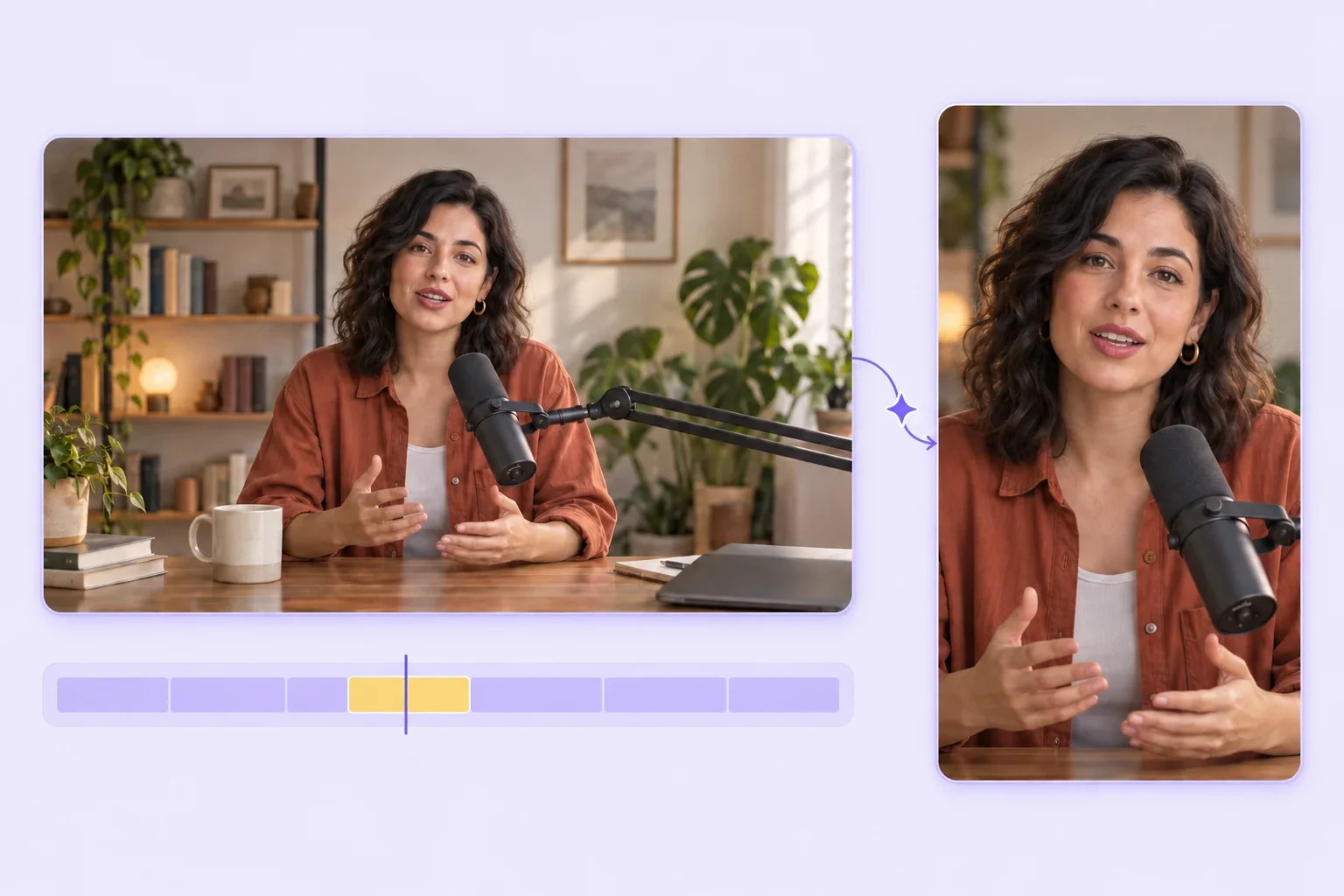
Vom Upload bis zum Export
Die KI trifft eine Vorauswahl. Du prüfst, welcher Ausschnitt für sich stehen kann.
Wähle einen Video-Podcast, ein Interview, ein Webinar oder eine Unterrichtsaufnahme von deinem Gerät.
Sieh dir die vorgeschlagenen Clips an und vergleiche sie mit dem ursprünglichen Gespräch.
Mit einem kostenpflichtigen Tarif kannst du Schnittpunkte, Untertitel und den Bildausschnitt im Hochformat anpassen.
Lass den ausgewählten Clip rendern und lade das fertige Video herunter, um es auf deinen Kanälen zu teilen.
Du behältst die Kontrolle
Ein kurzer Ausschnitt braucht genug Kontext. Entscheide, ob er auch ohne das vollständige Video verständlich ist.
Die Clip-Bearbeitung ist in kostenpflichtigen Tarifen verfügbar. Tarife vergleichen
Lies das Transkript und prüfe die Stelle im Originalvideo. Im Clip sollte alles enthalten sein, was man zum Verständnis braucht.
Passe die Schnittpunkte an die wichtigen Wörter an. Lass die Einleitung eines Gedankens und seine Aussage zusammen.
Behalte die sprechende Person im Bild und korrigiere die Untertitel, damit sich das Gespräch gut verfolgen lässt.
Für Gespräche und Erklärungen
Wähle eine klare Meinung, eine Geschichte oder eine hilfreiche Antwort aus einem längeren Gespräch aus.
Mach aus einer konkreten Erklärung einen eigenen Clip. Prüfe, ob wichtige Folien und visuelle Details im Bild bleiben.
Konzentriere den Clip auf einen einzelnen Gedanken. Gib auch Menschen, die dich zum ersten Mal sehen, genug Kontext.
Du schneidest einen Podcast? Zum Leitfaden für Podcast-Clips
Vor dem Hochladen
Welche Aufnahmen passen, was du bearbeiten kannst und was kostenlos ist.
Ja, wenn die Datei innerhalb des Upload-Limits deines Tarifs liegt und du genug Verarbeitungsminuten hast. Kostenlose Konten erhalten insgesamt 60 Minuten. Reicht dein Restguthaben nicht für das ganze Video, kann nur der abgedeckte Teil verarbeitet werden. Prüfe das angezeigte Limit, bevor du fortfährst.
Beginne mit Aufnahmen, bei denen das Gesprochene im Mittelpunkt steht: Podcasts, Interviews, Webinare, Lernvideos und Vorträge. Klarer Ton und in sich verständliche Gedanken erleichtern die Auswahl. Prüfe vor dem Export besonders die Clips, die Folien, Vorführungen oder anderen visuellen Kontext brauchen.
Ja. In kostenpflichtigen Tarifen kannst du Anfang und Ende, Untertiteltext, Untertitelstil und Bildausschnitt anpassen. Im kostenlosen Tarif kannst du die ursprünglichen KI-Vorschläge prüfen und unverändert exportieren. Kontrolliere vor dem Teilen den Inhalt und die Untertitel.
Es gibt keine feste Anzahl. Die Vorschläge hängen vom Inhalt und davon ab, welche Ausschnitte für sich verständlich sind. Ein Video kann mehrere, wenige oder keine Vorschläge ergeben. Wähle die Clips aus, die deinem Publikum etwas bieten.
Für diesen Clip-Workflow lädst du eine Videodatei von deinem Gerät hoch. Das Originalvideo lässt sich derzeit nicht per YouTube-URL importieren. Das separate YouTube-Transkript-Tool von Scribix importiert Untertitel, aber nicht das Videomaterial für den Schnitt.
Nach der Registrierung erhältst du insgesamt 60 Verarbeitungsminuten und kannst Videos bis 2 GiB hochladen. Du kannst die ursprünglichen KI-Vorschläge prüfen und exportieren. Zum Bearbeiten brauchst du einen kostenpflichtigen Tarif. Die kostenlosen Minuten werden nicht monatlich aufgefüllt.
Starte mit einer vorhandenen Aufnahme
Momente auswählen, Clips anpassen und teilen, wenn sie bereit sind.