Podcast-Anleitung
Podcast-Clips für TikTok erstellen.
Ein guter Podcast-Clip ist auch ohne die ganze Folge verständlich. Wähle einen Gedanken und stimme Schnitt, Bild und Untertitel darauf ab. Diese Anleitung beginnt mit einem Video-Podcast oder Interview und endet beim Download. Das Hochladen auf TikTok ist ein eigener Schritt.
So funktioniert der Ablauf
41 Sekunden · Demo ohne TonBevor du anfängst
Verwende eine Aufnahme, die du veröffentlichen darfst, und behalte den Originalton zum Prüfen der Schnitte und Untertitel. Reine Audiofolgen gehören in den Transkriptionsablauf.
Mit Free kannst du KI-Clips unverändert exportieren. Schnitt, Untertitel, Bildausschnitt und Branding erfordern einen kostenpflichtigen Tarif. Starte mit einer lokalen Videodatei: Das YouTube-Werkzeug importiert Untertitel, kein Video.
1. Podcast-Aufnahme hochladen
Wähle die Datei auf deinem Gerät und folge dem Upload- und Verarbeitungsstatus. Lass die Seite während der Übertragung geöffnet.
Für dieses Beispiel haben wir ein bereits hochgeladenes Projekt geöffnet. Ein neuer Upload ist nicht Teil der Demo. Beginne mit einer Aufnahme und vergleiche die Ergebnisse mit dem Original, statt nur die Clip-Anzahl zu bewerten.
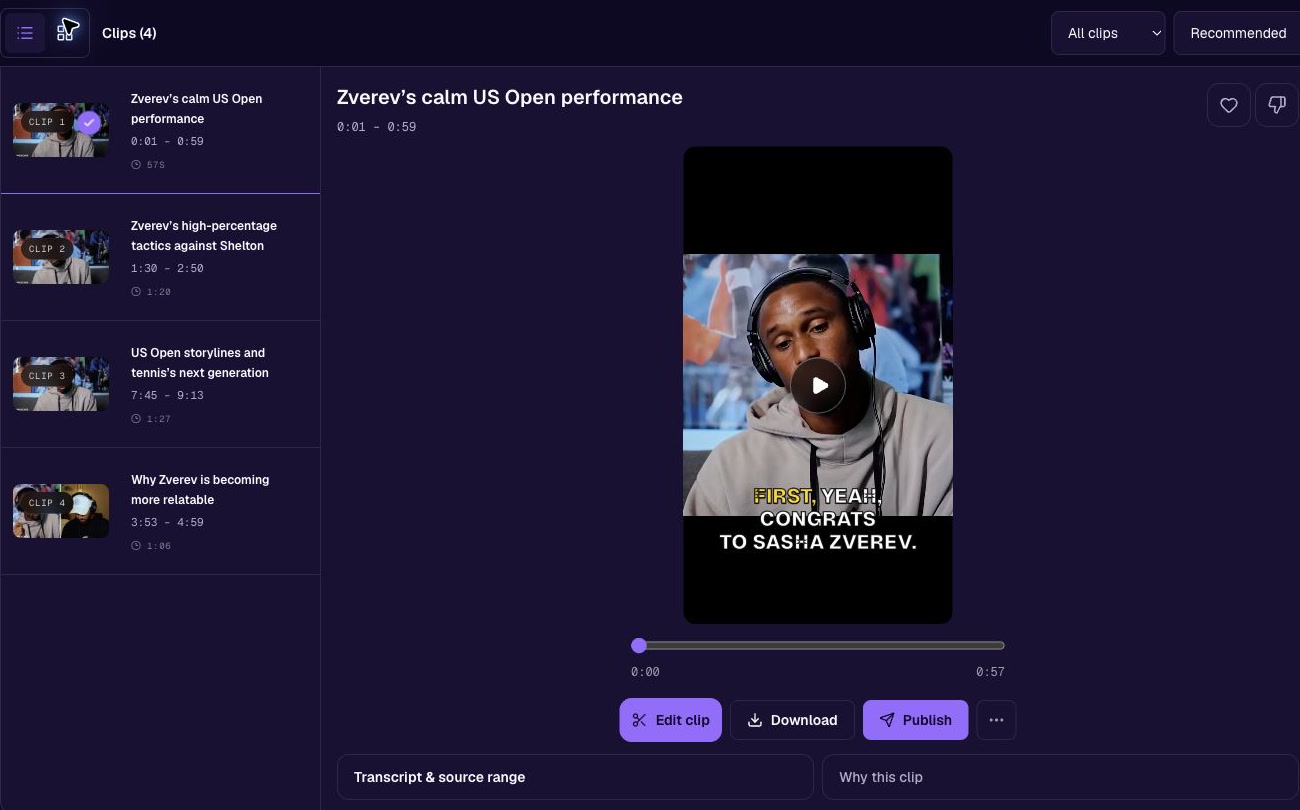
2. Einen eigenständig verständlichen Ausschnitt wählen
Spiele jeden Vorschlag vor dem Bearbeiten ab. Ist das Thema klar? Enthält er eine Antwort, Erklärung oder Schlussfolgerung? Beschreibt der Titel die Aussage richtig?
Höre den Kontext, wenn der Einstieg unklar ist oder eine Frage fehlt. Erkenne Werbung und Wiederholungen und nutze die Checkliste für eine abwechslungsreiche Auswahl.
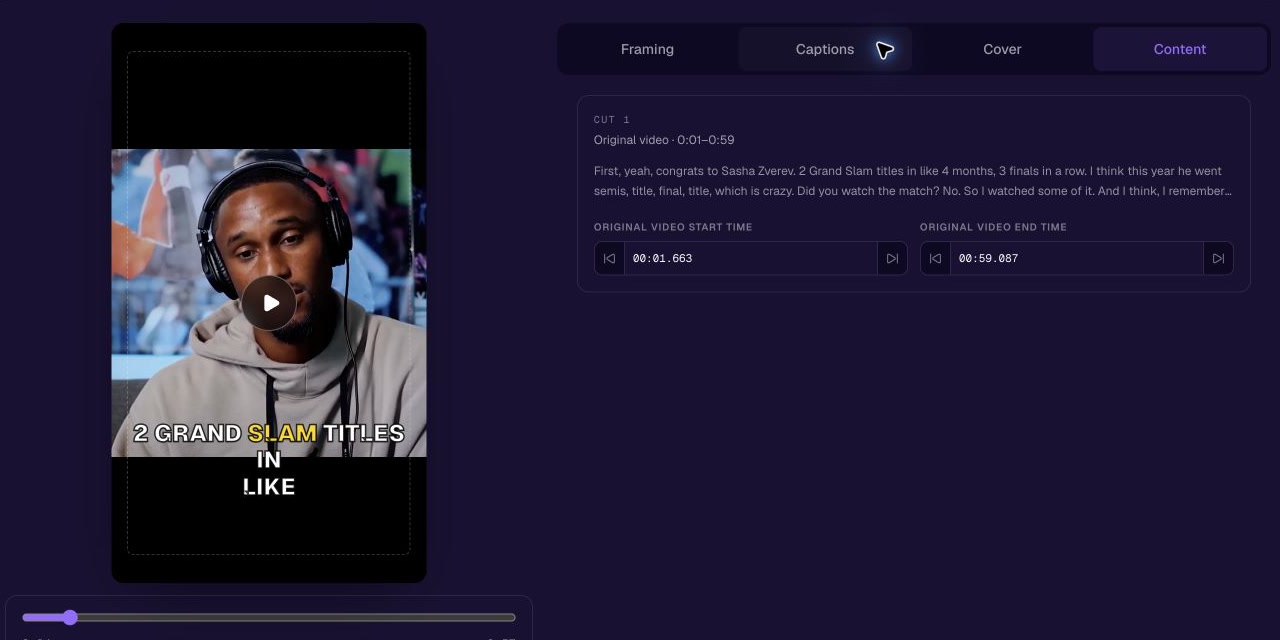
3. Anfang und Ende verfeinern
Mit einem kostenpflichtigen Tarif kannst du anhand des Transkripts natürliche Schnittpunkte finden. Behalte die Frage, wenn die Antwort sie braucht, und den Satz, der den Gedanken abschließt.
Höre den neuen Schnitt mit Ton. Ein sauberer Textschnitt kann einen Atemzug unterbrechen oder eine Einschränkung entfernen. Wähle einen anderen Moment, wenn kein vollständiger Gedanke erhalten bleibt.
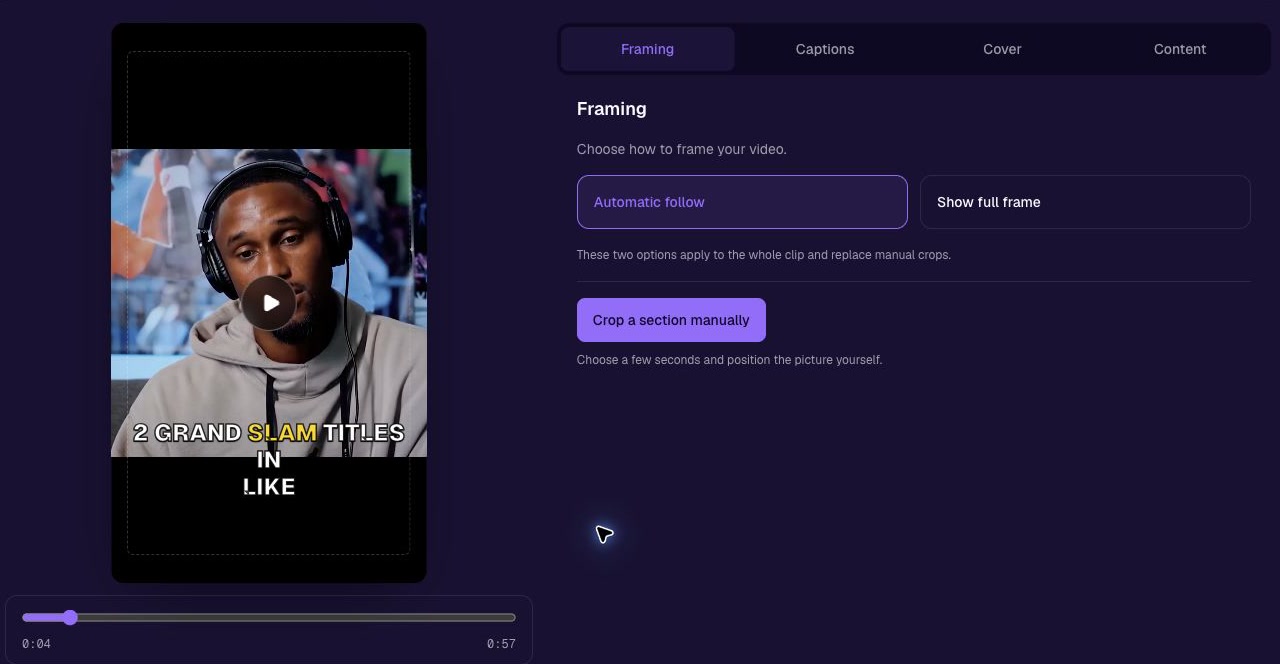
4. Das Hochkantbild prüfen
Sieh dir den ganzen Ausschnitt an, nicht nur das erste Bild. Prüfe Kamera- und Sprecherwechsel, Gesten und erwähnte Gegenstände.
Ein weiterer Bildausschnitt kann besser sein, wenn beide Personen oder eine Präsentation sichtbar bleiben müssen. Prüfe jeden Übergang auch bei automatischer Bildführung.
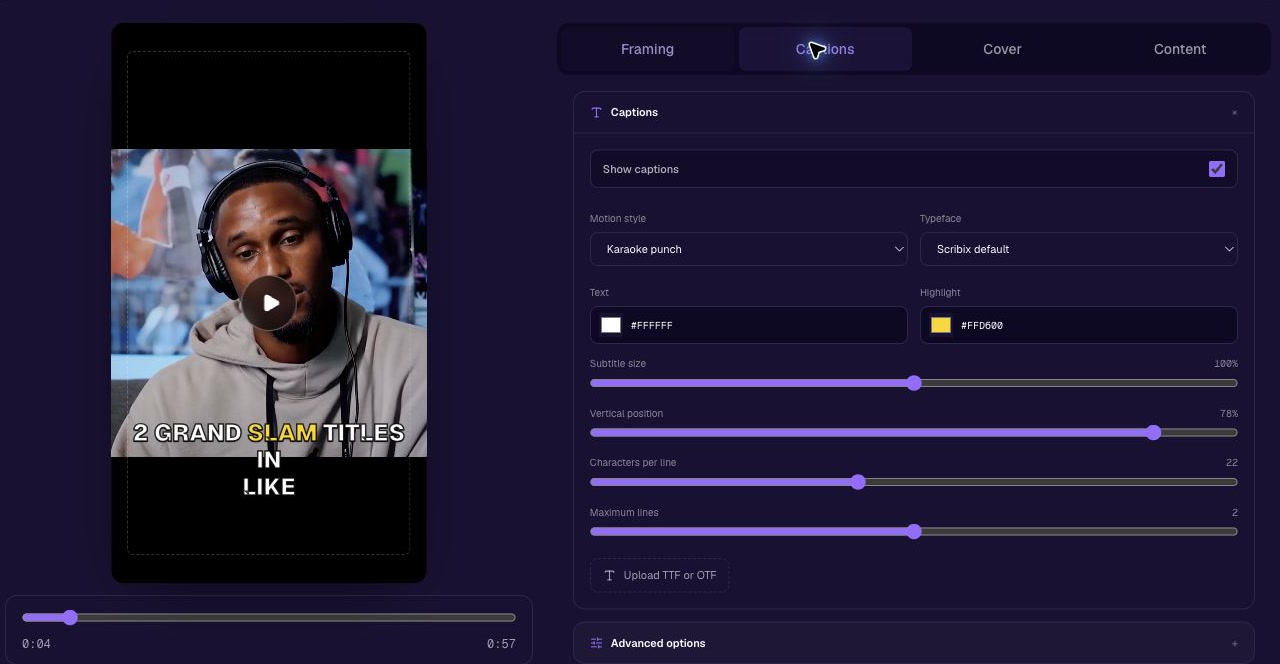
5. Untertitel prüfen und gestalten
Höre zu und lies Namen, Zahlen, Fachbegriffe und Verneinungen mit. Korrigiere den Wortlaut, bevor du den Stil auswählst.
Prüfe auf dem Smartphone Zeilenumbrüche, Kontrast, Timing und Position. Verdecke das Gesicht nicht und kontrolliere zusätzlich die TikTok-Vorschau mit eingeblendeter Oberfläche.
6. Exportieren und die Datei prüfen
Wähle Download. Preparing your video zeigt an, dass die Datei vorbereitet wird. Lade sie herunter, sobald sie fertig ist. Das Beispiel unten wurde während dieser Demonstration exportiert.
Spiele es vollständig mit Ton ab und prüfe Schnitt, Untertitel, Bild sowie Anfang und Ende. Exportiere nach Änderungen eine neue Fassung und gleiche Cover und Beitragstext damit ab.
Vor der Veröffentlichung
Prüfe die Datei in TikTok mit dessen Oberfläche und bestätige Zielgruppe und Beitragsdetails. Diese Anleitung setzt weder ein verbundenes Konto noch einen geprüften direkten Veröffentlichungsablauf voraus.
Du musst nicht jeden Vorschlag veröffentlichen. Wähle klare, korrekte und hilfreiche Ausschnitte und beginne mit deinem eigenen Video-Podcast.
Checkliste für Podcast-Clips öffnen
Nächster Schritt: Podcast-Clip mit Scribix erstellen und prüfen.