Bildausschnitt und Hochformat
Video von Querformat in Hochformat: Personen im Bild behalten
Ein Video im Querformat wird nicht allein durch ein neues Seitenverhältnis zu einem guten Hochformat-Clip. Entscheide zuerst, was sichtbar bleiben muss: ein Gesicht, beide Gesprächspartner oder der Bildschirminhalt. Danach wählst du den Ausschnitt.
01 / Ohne Zuschneiden oder ohne abgeschnittene Personen?
Das sind zwei verschiedene Ziele. Damit das gesamte Querformatbild in ein Hochformat passt, musst du es verkleinern. Oben und unten bleibt Platz. Soll es die Fläche ausfüllen, musst du Teile der Seiten abschneiden und auswählen, was sichtbar bleibt.
Ein 16:9-Bild kann ein 9:16-Format nicht vollständig ausfüllen und gleichzeitig seine Proportionen sowie alle ursprünglichen Bildränder behalten. Strecken verzerrt Gesichter, Drehen legt Personen auf die Seite. Erhalte das ganze Bild, wenn beide Seiten wichtig sind. Schneide nur zu, wenn der kleinere Ausschnitt die Aussage noch verständlich zeigt.
Eine Szene, drei Bildausschnitte
Fester mittiger Zuschnitt
Die Mitte kann beide Personen aus dem Bild drängen.
Zuschnitt auf eine Person
Eine Person bleibt sichtbar, die andere außerhalb des Bildes.
Vollständiges Bild
Beide bleiben sichtbar; oben und unten bleibt Platz.
02 / Eine Person: auch die Bewegung prüfen
Beginne bei einem Gespräch vor der Kamera mit einem Ausschnitt um die sprechende Person. Lass über dem Kopf und um erklärende Gesten oder Gegenstände Platz. Spiele die ganze Passage ab: Ein am Anfang passender Ausschnitt kann scheitern, sobald sich die Person zur Seite lehnt.
Die automatische Verfolgung ist ein Vorschlag, den du prüfen solltest. Verliert sie das Motiv, passe den betroffenen Abschnitt an. Verlasse dich nicht auf ein einzelnes Vorschaubild. Wähle einen weiteren Ausschnitt oder das ganze Bild, wenn die Bewegung sonst nicht hineinpasst. Mehr Zoom stellt keine fehlenden Details wieder her.
03 / Zwei Personen: ist die Reaktion wichtig?
Bei einem weit aufgenommenen Interview kann ein mittiger Zuschnitt nur den Raum zwischen den Personen zeigen. Der sprechenden Person zu folgen kann für eine eigenständige Antwort passen, blendet aber die Reaktion des Gegenübers aus. Beeinflusst diese Reaktion die Bedeutung, sollten beide sichtbar bleiben.
Das vollständige Bild zeigt kleinere Gesichter, erhält aber den Gesprächskontext. Scribix bietet derzeit kein geteiltes Layout mit zwei Personen übereinander. Prüfe jeden Sprecherwechsel und Stellen, an denen beide gleichzeitig sprechen.
04 / Bildschirmaufnahmen: die Erklärung muss lesbar bleiben
Bei einer Softwaredemo oder Präsentation kann ein Button, ein Diagramm oder ein Text das eigentliche Motiv sein. Ein Ausschnitt, der dem Gesicht folgt, kann genau diese Information entfernen.
Das ganze Bild erhält die Informationen, kleine Schrift wird auf dem Smartphone aber möglicherweise unleserlich. Wähle nach Möglichkeit eine kurze Passage über einen einzelnen Bildschirmbereich und richte den Ausschnitt darauf aus. Brauchst du den gesamten Desktop und ein separates Gesichtsfeld, benötigst du einen Editor mit diesem Layout; Scribix bietet es derzeit nicht.
05 / Den Bildausschnitt in Scribix einstellen
Lade eine Originalvideodatei hoch, die du verwenden darfst. Wähle einen vorgeschlagenen Clip oder mit einem kostenpflichtigen Tarif selbst eine Passage aus. Dieser Ablauf erstellt kurze Hochformat-Clips; er wandelt keine vollständige Aufnahme in beliebige Seitenverhältnisse um. Der YouTube-Transkriptimport lädt nicht das Originalvideo zum Schneiden.
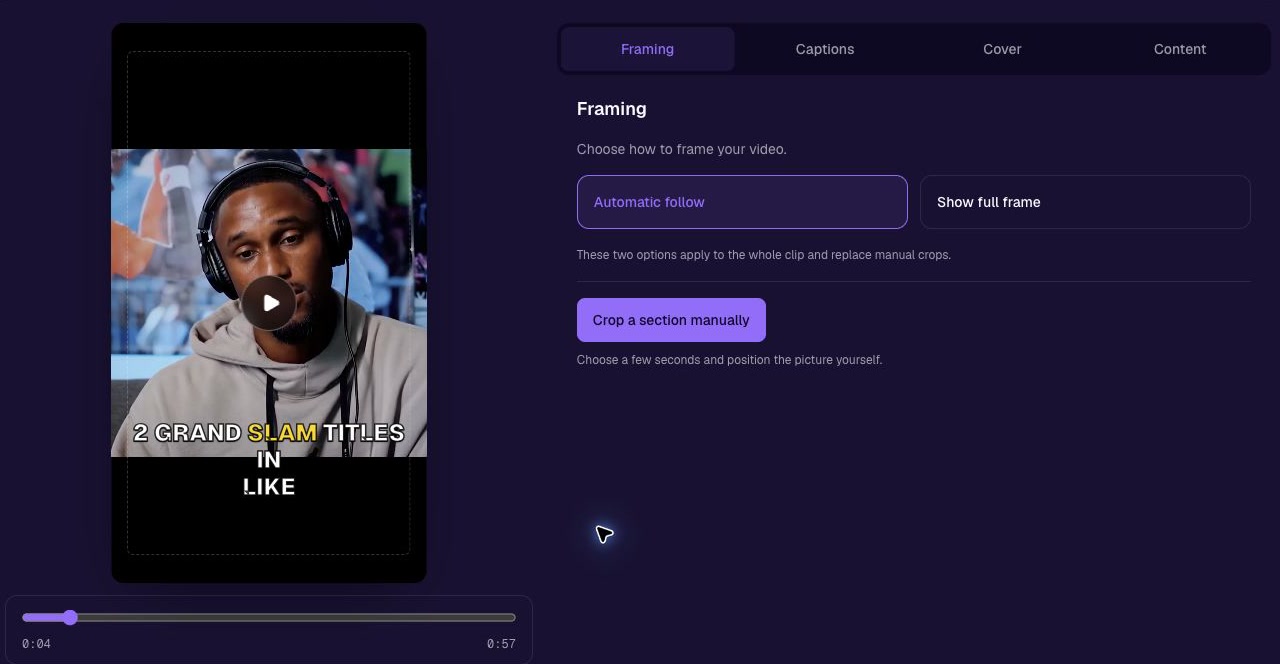
Öffne im Editor die Einstellungen für den Bildausschnitt. Prüfe den automatischen Vorschlag, wähle die Darstellung des vollständigen Bildes oder passe Zuschnitt und Zoom an. Soll sich der Ausschnitt im Clip ändern, bearbeite die betroffenen Abschnitte, prüfe die Übergänge und speichere vor dem Export.
Änderungen am Bildausschnitt und an Untertiteln erfordern einen kostenpflichtigen Tarif. Kostenlose Konten können die vorgeschlagenen Clips unverändert prüfen und exportieren. Kontrolliere nach dem Zuschnitt, ob die Untertitel Gesichter oder wichtige Bildschirminhalte verdecken.
06 / Den Export auf dem Smartphone ansehen
Spiele die gespeicherte MP4-Datei mit Ton vollständig ab. Verschwindet ein Kopf, prüfe den entsprechenden Abschnitt. Bei schwarzen Balken: Hast du bewusst das vollständige Bild gewählt oder waren die Balken schon in der Quelldatei? Sie wegzuschneiden kann auch wichtige Inhalte entfernen.
Wirkt das Bild unscharf, reduziere den Zoom und verwende die beste verfügbare Originaldatei. Ein größerer Export rekonstruiert keine verlorenen Details. Prüfe auch die Vorschau in der Ziel-App: Deren Bedienelemente können Untertitel verdecken, obwohl sie innerhalb des exportierten Bildes liegen.
Das folgende Beispiel ist ein vorhandener Hochformat-Export mit seinen ursprünglichen Balken. Es zeigt, dass eine 9:16-Datei ein breites Bild enthalten kann. Es belegt weder die Auswahl eines bestimmten Modus noch eine Verbesserung durch automatische Verfolgung.
Nächster Schritt: Podcast-Clip mit Scribix erstellen und prüfen.