ポッドキャスト制作ガイド
ポッドキャストからTikTok向けの切り抜き動画を作る方法
番組を知らない人にも伝わる切り抜きには、必要な文脈が残っています。伝えたい話を選び、カット位置、画面、字幕を整えましょう。このガイドでは映像付きのポッドキャストやインタビューから動画を書き出すまでを扱います。TikTokへの投稿は別の手順です。
動画で手順を見る
41秒・音声なしのデモ始める前に
公開する権利のある動画を使い、カットと字幕の確認用に元音声を残します。音声のみのエピソードは文字起こし機能で扱います。
FreeではAIが生成した候補をそのまま書き出せます。カット位置、字幕、構図、ブランドの編集には有料プランが必要です。端末内の動画を用意してください。YouTube機能は字幕を取り込むもので、元動画の読み込みには使えません。
1. ポッドキャストの動画をアップロードする
端末の動画ファイルを選び、アップロードと処理の進行表示を確認します。転送中はページを開いたままにしてください。
今回の例はアップロード済みのプロジェクトから再開しています。新規アップロードの様子は含まれません。まず1本で試し、候補の数よりも元の会話に対する内容の正確さを見ましょう。
2. その場面だけで伝わる話を選ぶ
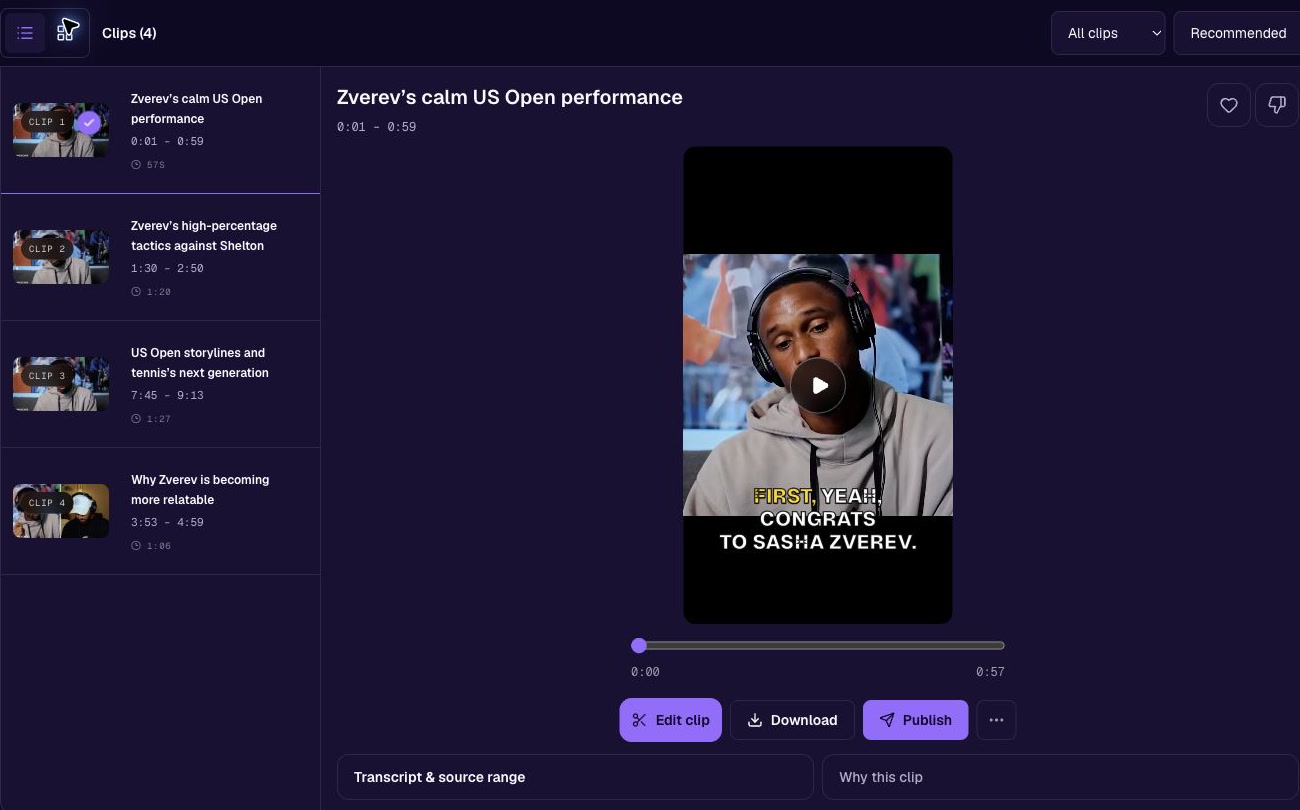
編集する前に候補を再生します。話題が分かるか、答えや説明、結論まで含まれるか、タイトルが発言に合っているかを確認します。
曖昧な指示語や、質問が聞こえない返答から始まる場合は前後を聞きます。広告と重複を見分け、チェックリストを使って役割の異なる場面を選びましょう。
3. 自然な開始位置と終了位置に整える
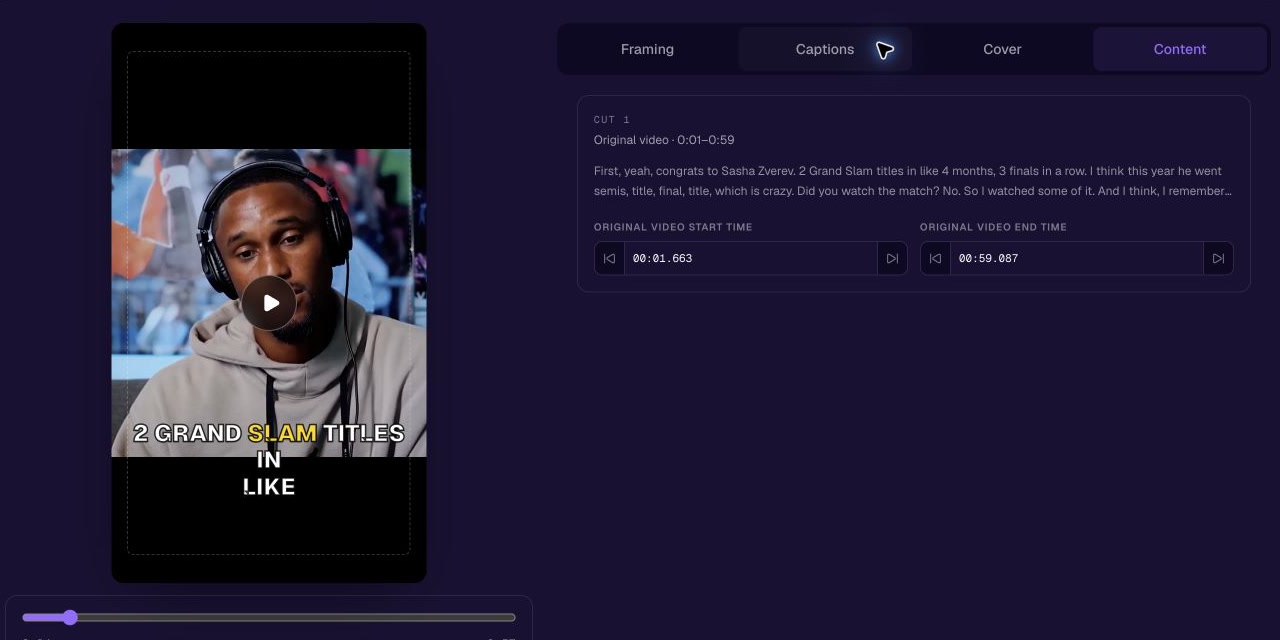
有料プランでは文字起こしとカット位置を使って自然な冒頭を探せます。答えに必要な質問と、話を締めくくる一文を残しましょう。
新しい切り方を音声付きで確認します。文字上では自然でも、息継ぎや補足を切っている場合があります。まとまりを保てなければ別の場面を選んでください。
4. 縦型の構図を確認する
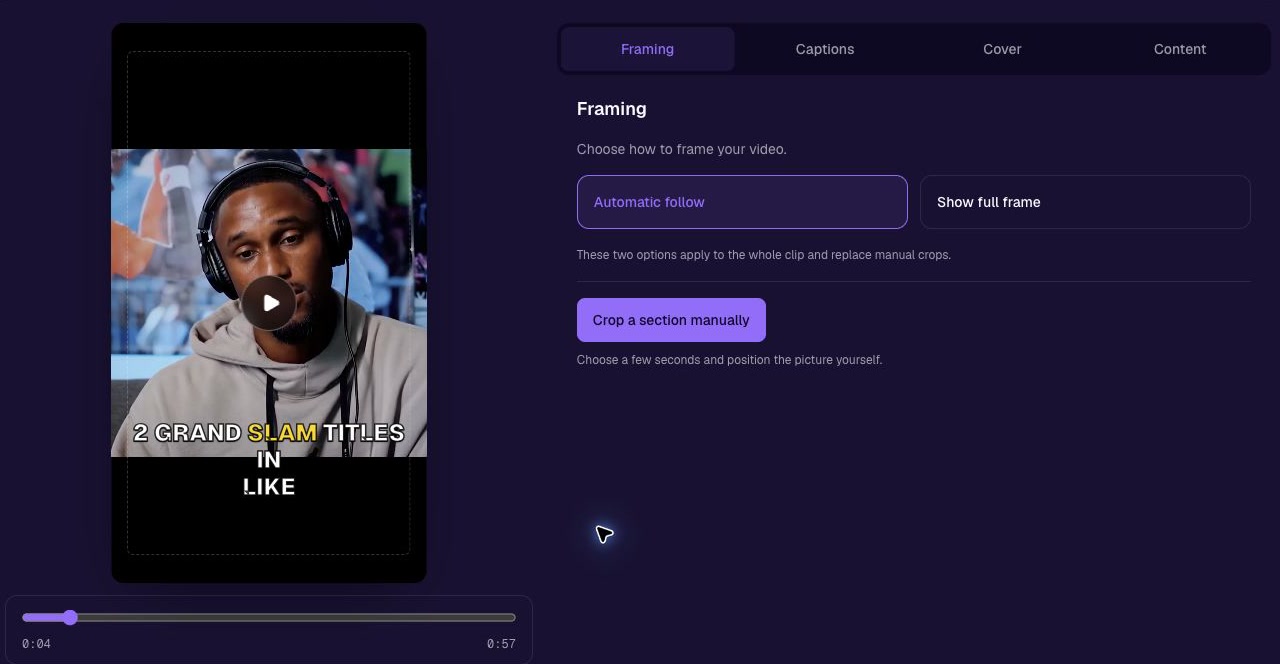
最初の一枚だけでなく最後まで見ます。カメラや話者の切り替え、身振り、話題に出る物が見えているかを確認しましょう。
2人の対談やプレゼン資料が必要な場面では、広めの構図が適していることもあります。自動調整でも全ての切り替わりを確かめてください。
5. 字幕の文面と表示を確認する
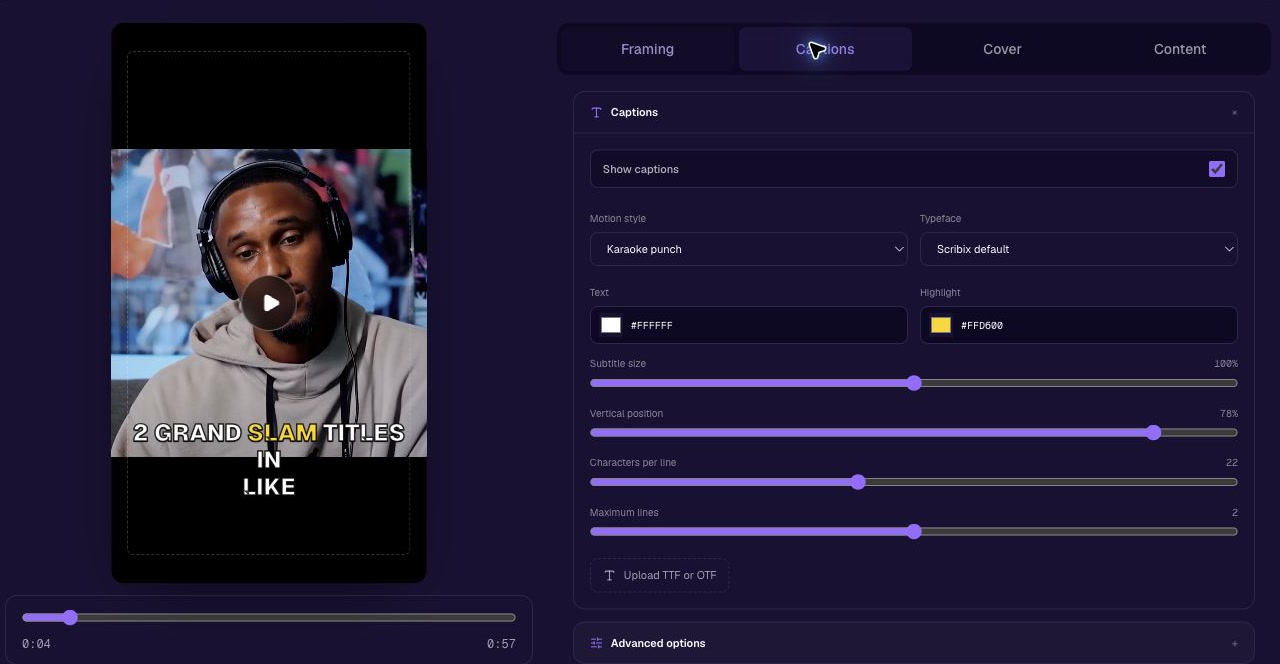
人名、数字、専門用語、否定表現を音声と照らし合わせます。スタイルを選ぶ前に文面を確認しましょう。
スマートフォンの画面で改行、コントラスト、タイミング、位置を確認します。顔を隠さず、TikTokのボタンなどが重なった状態でも見やすいかを確認してください。
6. 書き出したファイルを確認する
Downloadを選びます。Preparing your videoの表示中は動画を生成しています。完了後にダウンロードしてください。下のサンプルは今回の操作で実際に書き出したものです。
音声付きで最後まで再生し、カット、字幕、構図、最初と最後のフレームを確認します。変更したら再度書き出し、カバー画像と投稿文も最新の内容に合わせましょう。
投稿前に
TikTokの画面上で動画をプレビューし、公開範囲や投稿内容を確認します。このガイドはアカウント連携や直接投稿の動作確認を前提としていません。
提案された候補をすべて投稿する必要はありません。伝わりやすく、正確で、役に立つ場面を選び、まずは自分のビデオポッドキャストで試してみましょう。
次のステップ: Scribixで切り抜きを作成・確認する.