縦型動画の構図ガイド
横動画を縦動画に変換する方法:人物の見切れを防ぐには
横動画を縦動画にするには、比率の変更だけでなく「何を残すか」を決める必要があります。顔を大きく見せたいのか、二人の反応を残したいのか、画面の文字を読ませたいのか。目的に合う構図から選びましょう。
01 / 「トリミングしない」と「人物が見切れない」は別のこと
横長の映像をすべて縦長の画面に収めるには、映像全体を縮小します。その場合は上下に余白ができます。一方、縦画面いっぱいに表示するには左右の一部を切り取り、残す範囲を選ぶ必要があります。
16:9の映像を、縦横の比率と元の四辺をすべて保ったまま9:16いっぱいに表示することはできません。引き伸ばせば顔が変形し、回転すれば人物が横向きになります。左右の情報が必要なら全体表示を選び、狭い範囲でも内容が伝わる場合にトリミングします。
同じ場面でも、構図で見える内容が変わる
中央を固定で切り取る
二人とも画面の外に出てしまう場合があります。
一人に合わせて切り取る
一人は見えますが、もう一人は画面外になります。
映像全体を収める
二人とも見えますが、上下に余白ができます。
02 / 一人の話者:最初の一コマだけで決めない
カメラに向かって話す動画では、まず話者を中心に構図を決めます。頭の上や、説明に必要な手の動き・物の周囲に余裕を残しましょう。最初は収まっていても、体を横に傾けた瞬間に見切れることがあります。必ず最後まで再生してください。
自動追従の結果も確認が必要です。人物を見失う区間があれば、その区間の構図を調整します。動きが大きく収まらない場合は、広めの構図や全体表示を選びましょう。ズームしても、元の映像にない細部は復元できません。
03 / 二人の対談:聞き手の反応も必要か
二人が離れて座っている映像を中央で切り取ると、間の空間だけが映る場合があります。話している人を追えば回答を見せられますが、聞き手の表情は画面から外れます。その反応が会話の意味に関わるなら、二人とも残す構図を選びます。
全体表示では顔が小さくなる代わりに、会話の状況を保てます。Scribixには現在、二人を上下に並べる分割画面レイアウトはありません。話者が交代する箇所や、同時に話す場面を重点的に確認しましょう。
04 / 画面録画:顔より操作や文字を優先する場面も
ソフトの操作説明やスライドでは、見せるべきものがボタン、グラフ、文字の場合があります。説明者の顔を追うだけでは、肝心の内容が切れてしまいます。
画面全体を残せば情報は欠けませんが、スマホでは小さな文字が読めなくなることがあります。一つの操作範囲に絞った短い場面を選び、その範囲を見せられるか検討してください。デスクトップ全体と顔を別枠で同時に見せる必要がある場合は、対応する編集ソフトが必要です。Scribixには現在そのレイアウトはありません。
05 / Scribixで構図を調整する
利用する権利のある元動画ファイルをアップロードし、提案されたクリップを選びます。有料プランでは、自分で元動画の範囲を選ぶこともできます。この機能は短い縦型クリップを作るためのもので、動画全編を任意の比率に変換するものではありません。YouTubeの文字起こしの取り込みも、元動画の取り込みとは別機能です。
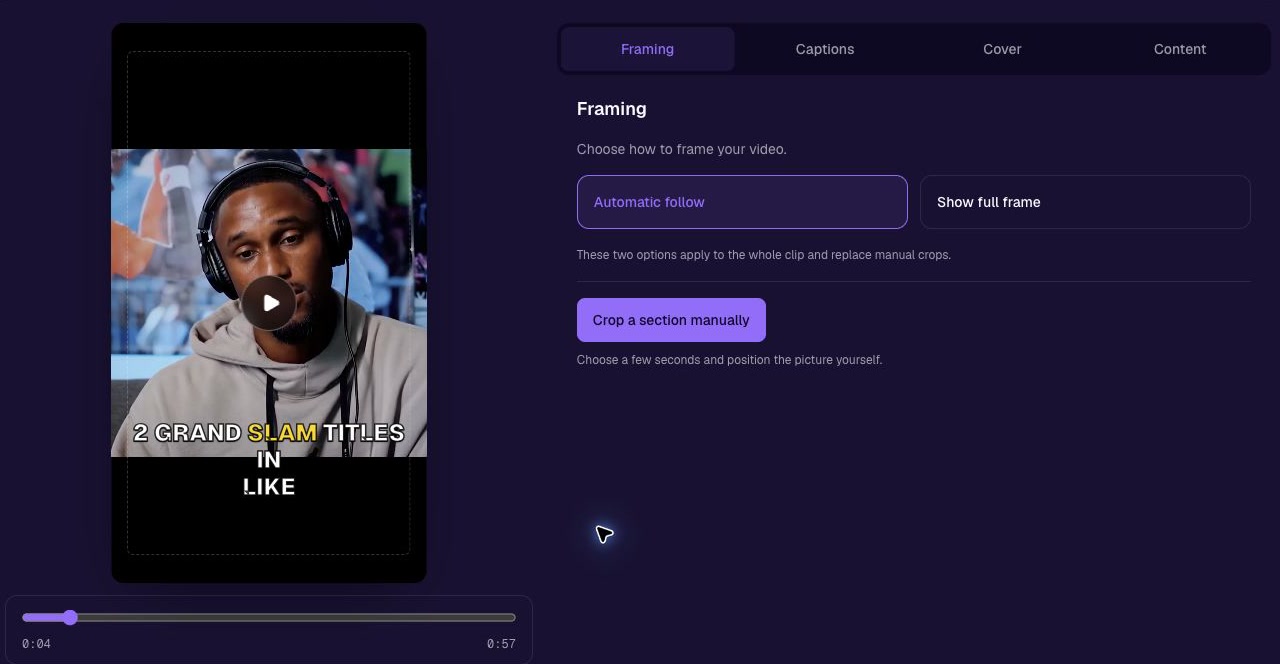
編集画面の構図設定を開き、自動調整の結果を確認します。映像全体を残す表示を選ぶか、必要な範囲に合わせて切り取り位置とズームを調整してください。途中で構図を変える場合は該当区間を編集し、切り替わりを再生してから保存します。
構図の調整と字幕編集には有料プランが必要です。無料アカウントでは、提案されたクリップをそのまま確認・書き出しできます。構図を決めた後、字幕が顔や操作箇所を隠していないかも確認しましょう。
06 / 書き出した動画をスマホで確認する
保存したMP4を音声付きで最初から最後まで再生します。頭が見切れる場合は、その区間の構図を見直します。黒帯がある場合は、全体表示を選んだためなのか、元ファイルにすでに含まれていたのかを確認してください。黒帯を切り取ると必要な映像まで消える場合があります。
ぼやけて見える場合はズームを抑え、できるだけ高品質な元ファイルを使います。大きなサイズで再出力しても、切り取りで失われた細部は戻りません。投稿先アプリのプレビューも確認しましょう。ファイル内に収まった字幕でも、アプリのボタンなどに隠れることがあります。
下の例は、元の黒帯を残した既存の縦型書き出しです。9:16のファイルに横長の映像を収められることは示していますが、特定の表示モードの選択や、自動追従による改善を証明するものではありません。
次のステップ: Scribixで切り抜きを作成・確認する.