Tutorial podcast
Come creare clip di podcast per TikTok.
Una buona clip dà il contesto necessario anche a chi non ha ascoltato l’episodio. Scegli un’idea e rifinisci tagli, immagine e sottotitoli. Questa guida parte da un videopodcast o un’intervista e arriva al download del file. Caricarlo su TikTok è un passaggio separato.
Guarda il procedimento
41 secondi · Demo senza audioPrima di iniziare
Usa una registrazione che puoi pubblicare e conserva l’audio per controllare tagli e sottotitoli. Un episodio solo audio appartiene al percorso di trascrizione.
Free permette di esportare le clip dell’IA senza modifiche. Per intervenire su tagli, sottotitoli, inquadratura e brand serve un piano a pagamento. Parti da un file locale: lo strumento YouTube importa i sottotitoli, non il video.
1. Carica il videopodcast
Scegli il file dal dispositivo e segui lo stato di caricamento ed elaborazione. Tieni aperta la pagina durante il trasferimento.
Qui riprendiamo un progetto già caricato: la demo non mostra un nuovo caricamento. Inizia con una registrazione e confronta i risultati con la conversazione, senza giudicare soltanto il numero di clip.
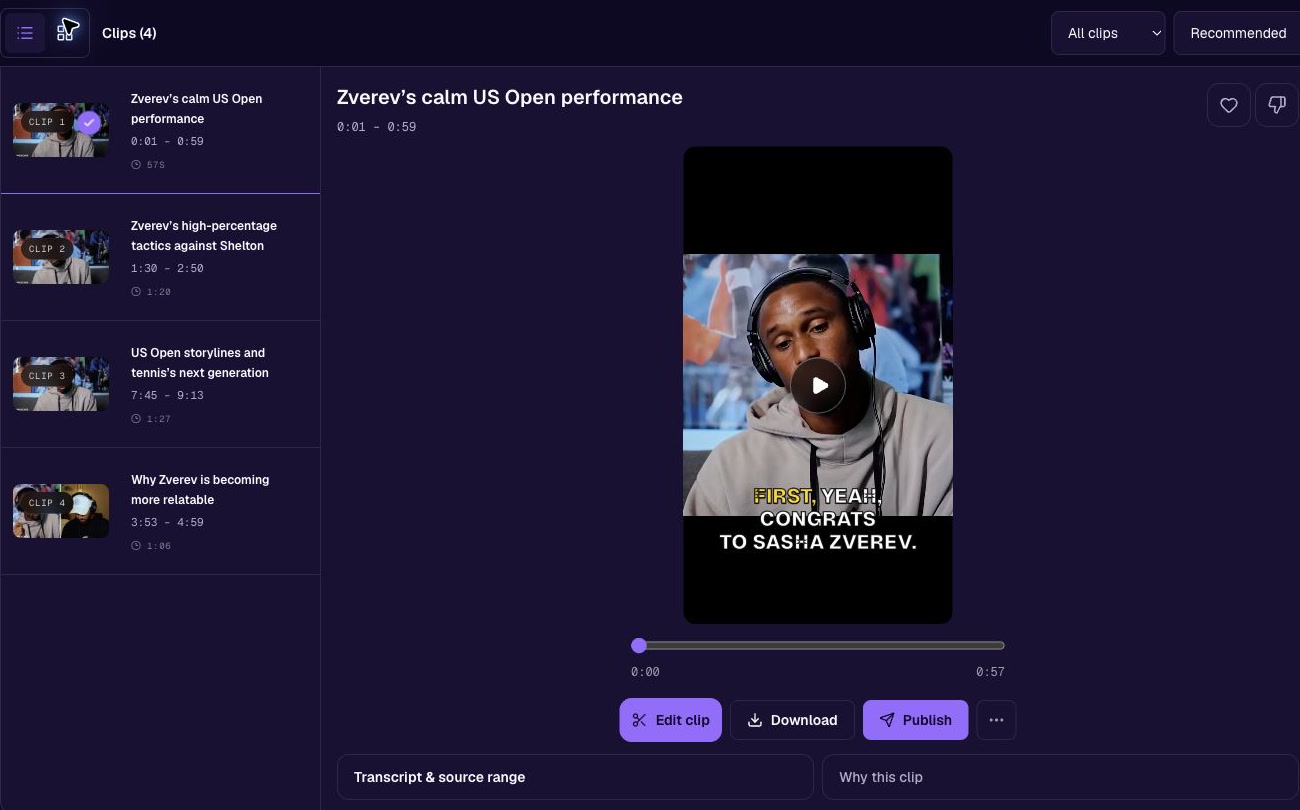
2. Scegli un passaggio che si capisce da solo
Guarda ogni proposta prima di modificarla. L’argomento è chiaro? C’è una risposta, una spiegazione o una conclusione? Il titolo rispetta ciò che viene detto?
Ascolta il contesto se l’inizio contiene un riferimento vago o risponde a una domanda assente. Riconosci pubblicità e ripetizioni e usa la checklist per scegliere passaggi diversi.
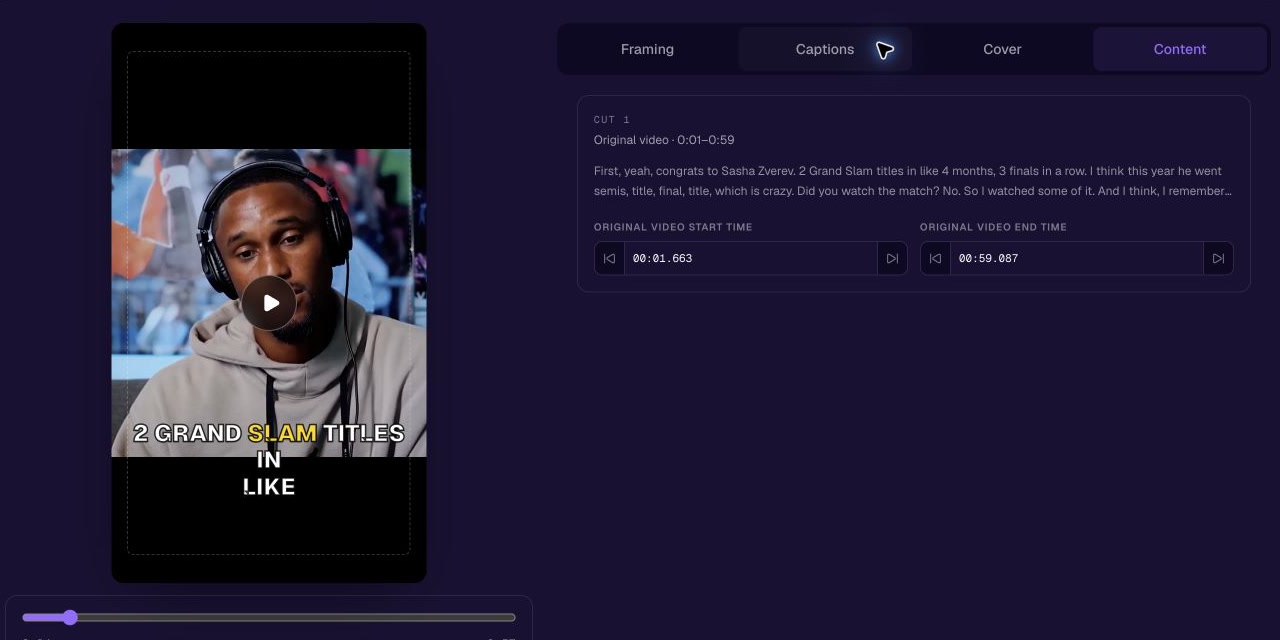
3. Rifinisci l’inizio e la fine
Con un piano a pagamento, usa trascrizione e punti di taglio per trovare un inizio naturale. Tieni la domanda se serve e la frase che conclude davvero il pensiero.
Riascolta il montaggio. Un taglio pulito nel testo può interrompere un respiro o togliere una precisazione. Se non riesci a conservare un’idea completa, scegli un altro momento.
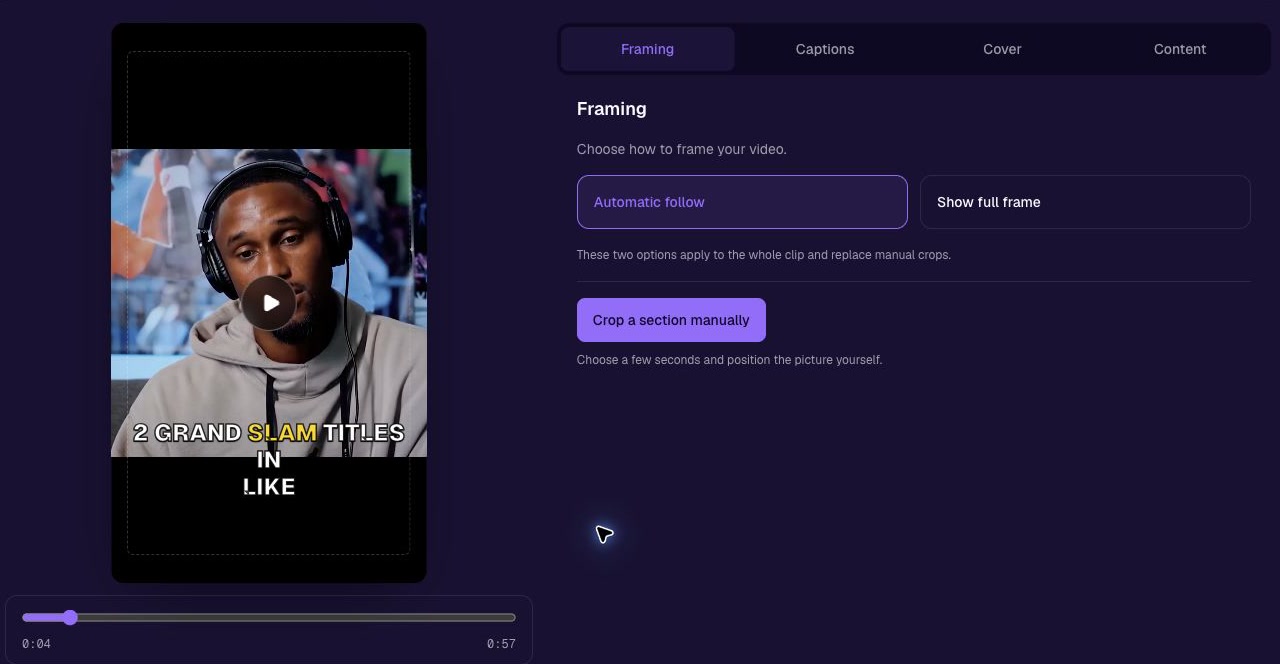
4. Controlla l’inquadratura verticale
Guarda tutta la clip, non solo il primo fotogramma. Segui cambi di camera, interlocutori e gesti, mantenendo visibili gli elementi citati.
Un’inquadratura più ampia può funzionare meglio quando servono entrambe le persone o una presentazione. Controlla ogni passaggio, anche con l’inquadratura automatica.
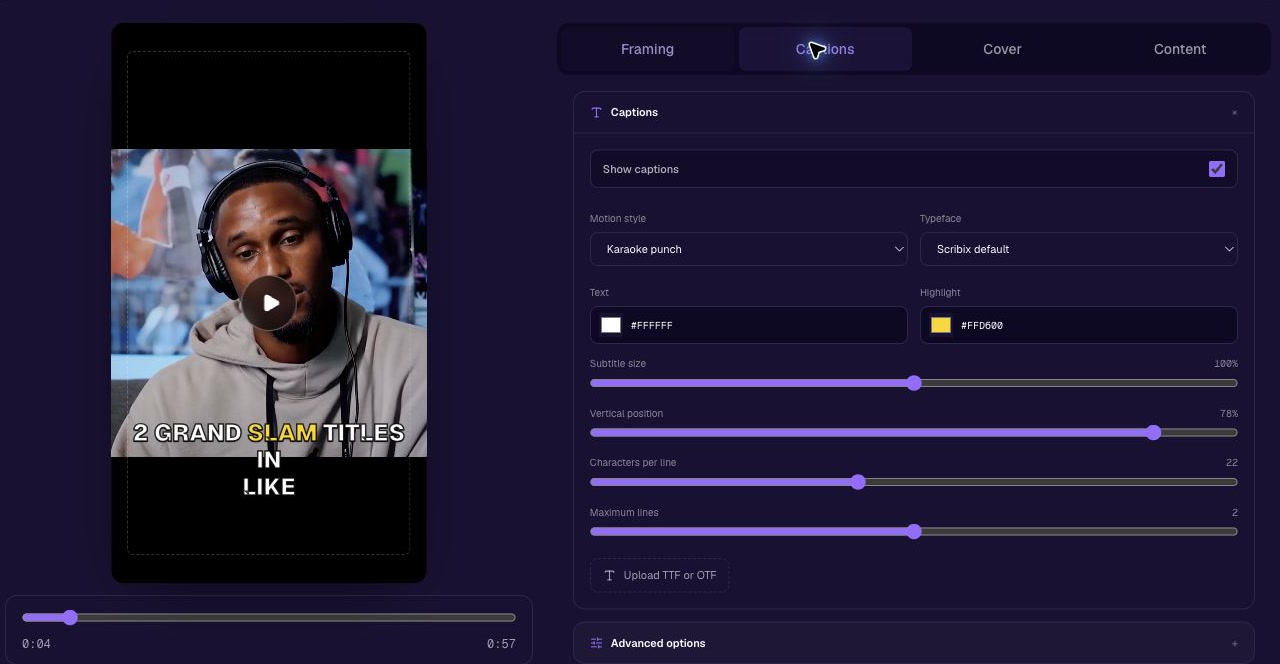
5. Controlla testo e stile dei sottotitoli
Ascolta mentre leggi nomi, numeri, termini specifici e negazioni. Correggi il testo prima di scegliere lo stile.
Su uno schermo da telefono verifica a capo, contrasto, tempi e posizione. Non coprire il volto e ricontrolla nell’anteprima di TikTok, dove l’interfaccia si sovrappone al video.
6. Esporta e controlla il file finale
Scegli Download. Preparing your video indica che il file è in preparazione; scaricalo quando è pronto. L’esempio qui sotto è stato esportato durante questa dimostrazione.
Guardalo interamente con l’audio e controlla tagli, sottotitoli, inquadratura e fotogrammi iniziali e finali. Dopo una modifica esporta una nuova versione e verifica che copertina e post siano coerenti.
Prima di pubblicare
Controlla l’anteprima in TikTok con la sua interfaccia e conferma pubblico e dettagli del post. Questa guida non presuppone un account collegato o una pubblicazione diretta già verificata.
Non devi pubblicare tutte le proposte. Preferisci passaggi chiari, fedeli e utili e inizia con il tuo videopodcast.
Apri la checklist per le clip dei podcast
Il prossimo passo: Crea e controlla una clip di podcast con Scribix.