Guida all’inquadratura
Da video orizzontale a verticale: come non tagliare le persone
Trasformare un video da orizzontale a verticale non significa soltanto cambiare le proporzioni. Prima scegli cosa deve vedere il pubblico: un volto, entrambi gli interlocutori o il contenuto dello schermo. Poi adatta l’inquadratura.
01 / Senza ritaglio o senza tagliare le persone?
Per mantenere tutta l’immagine orizzontale dentro un formato verticale devi ridurla: rimane spazio sopra e sotto. Per riempire il formato, invece, devi ritagliare una parte dei lati e decidere cosa lasciare visibile.
Un’immagine 16:9 non può riempire un fotogramma 9:16 conservando sia le proporzioni sia tutti i bordi originali. Allungarla deforma i volti; ruotarla mette le persone di lato. Mantieni l’intera immagine quando entrambi i lati sono importanti. Ritaglia solo se la porzione rimasta racconta ancora ciò che serve.
Una scena, tre inquadrature
Ritaglio centrale fisso
Il centro può escludere entrambe le persone.
Ritaglio su una persona
Una rimane visibile; l’altra è fuori campo.
Immagine intera
Entrambe restano visibili, con spazio sopra e sotto.
02 / Una persona: controlla anche il movimento
Parti da un’inquadratura sulla persona che parla. Lascia margine sopra la testa e intorno ai gesti o agli oggetti utili alla spiegazione. Guarda tutta la clip: un ritaglio corretto all’inizio può perdere il soggetto quando si sposta.
Il tracciamento automatico è un punto di partenza da verificare. Se perde il soggetto, correggi la sezione interessata invece di fidarti di un solo fotogramma. Allarga l’inquadratura o conserva l’immagine intera se il movimento lo richiede. Lo zoom non recupera dettagli assenti dal file originale.
03 / Due persone: conta anche la reazione?
In un’intervista ripresa in campo largo, il ritaglio centrale può mostrare lo spazio fra le persone. Seguire chi parla può bastare per una risposta autonoma, ma nasconde la reazione dell’altra persona. Se quella reazione cambia il significato dello scambio, mantieni visibili entrambi.
L’immagine intera rende i volti più piccoli, ma conserva il contesto. Scribix non offre attualmente un layout a schermo diviso per due persone. Controlla ogni cambio di interlocutore e i momenti in cui parlano contemporaneamente.
04 / Registrazioni dello schermo: prima la leggibilità
In un tutorial su un software, il soggetto può essere un pulsante, un grafico o una frase. Seguire il volto di chi presenta può eliminare proprio la parte da spiegare.
Mantenere tutto lo schermo conserva le informazioni, ma i testi piccoli possono diventare illeggibili sul telefono. Se possibile, scegli un passaggio dedicato a una sola area e inquadra quella. Se servono tutto il desktop e un riquadro separato per il volto, usa un editor con quel layout: Scribix non lo offre attualmente.
05 / Imposta l’inquadratura in Scribix
Carica un file video originale che hai il permesso di utilizzare. Scegli una clip proposta oppure seleziona un passaggio con un piano a pagamento. Questo flusso crea brevi clip verticali, non converte una registrazione intera in qualsiasi formato. L’importazione della trascrizione YouTube non importa il video originale.
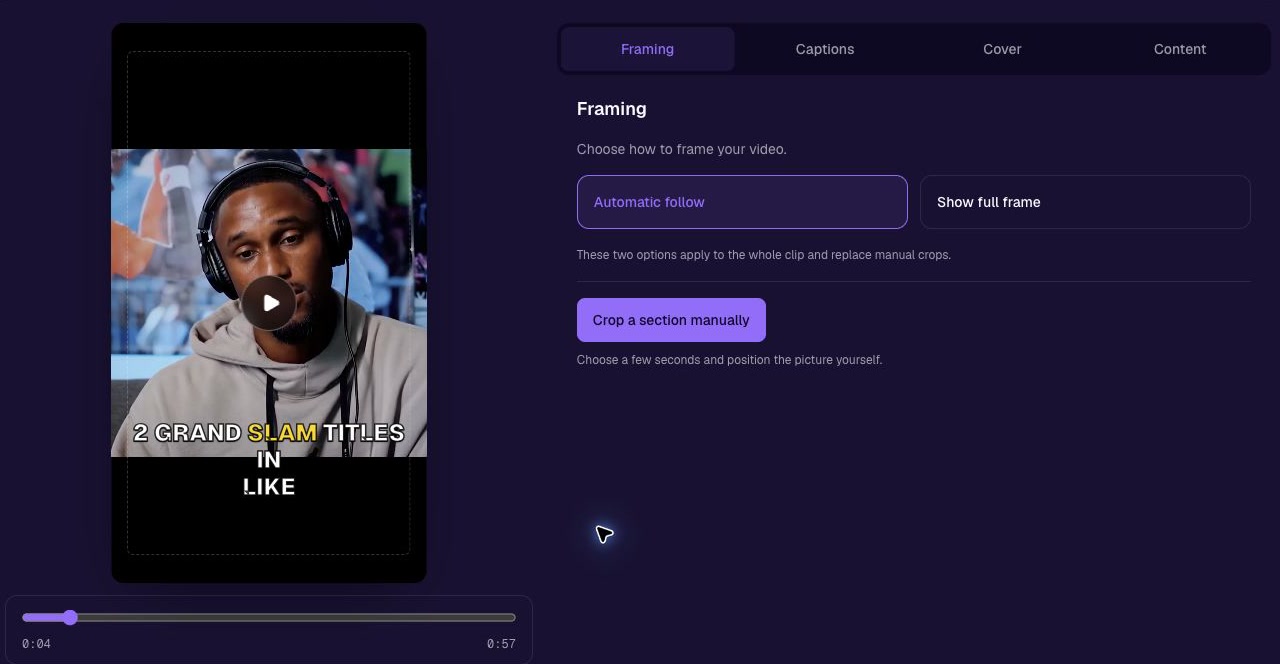
Apri i controlli dell’inquadratura nell’editor. Verifica il risultato automatico, scegli l’opzione che mantiene l’immagine intera oppure regola ritaglio e zoom. Per variare il quadro durante la clip, modifica le sezioni interessate, guarda le transizioni e salva prima di esportare.
Le modifiche all’inquadratura e ai sottotitoli richiedono un piano a pagamento. Gli account gratuiti possono rivedere ed esportare le clip suggerite senza modificarle. Dopo aver scelto il quadro, posiziona i sottotitoli in modo che non coprano volti o informazioni importanti.
06 / Controlla il file esportato sul telefono
Guarda il file MP4 salvato con l’audio, dall’inizio alla fine. Se una testa esce dal quadro, verifica la sezione corrispondente. Se compaiono bande nere, controlla se hai scelto di mantenere l’immagine intera o se le bande erano già nel file originale. Eliminarle può rimuovere anche contenuti utili.
Se il risultato è poco nitido, riduci lo zoom e riparti dal miglior originale disponibile. Esportare a dimensioni maggiori non ricrea i dettagli persi. Controlla anche l’anteprima nell’app di destinazione: i suoi pulsanti possono coprire i sottotitoli.
L’esempio seguente è un’esportazione verticale esistente con le bande originali. Mostra che un file 9:16 può contenere un’immagine larga; non dimostra quale modalità sia stata selezionata o un miglioramento del tracciamento.
Il prossimo passo: Crea e controlla una clip di podcast con Scribix.