Tutoriel podcast
Créer des extraits de podcast pour TikTok.
Un bon extrait donne assez de contexte à quelqu’un qui n’a pas écouté l’épisode. Choisissez une idée, puis travaillez les coupes, l’image et les sous-titres. Ce guide utilise un podcast filmé ou une interview et se termine par le téléchargement de la vidéo. La publication sur TikTok est une étape distincte.
Voir les étapes en vidéo
41 secondes · Démonstration sans sonAvant de commencer
Utilisez une vidéo que vous avez le droit de publier et gardez son audio pour vérifier les propos. Un épisode uniquement audio relève du parcours de transcription.
Free permet d’exporter les propositions de l’IA telles quelles. Le montage, les sous-titres, le cadrage et la personnalisation de marque nécessitent une offre payante. Partez d’un fichier local : l’outil YouTube importe les sous-titres, pas la vidéo.
1. Importer votre podcast vidéo
Choisissez le fichier sur votre appareil et suivez les indications de transfert et de traitement. Gardez la page ouverte pendant le transfert.
L’exemple reprend un projet déjà importé ; la démonstration ne montre pas un nouvel import. Commencez avec un enregistrement et comparez les résultats à la conversation, sans juger uniquement le nombre d’extraits.
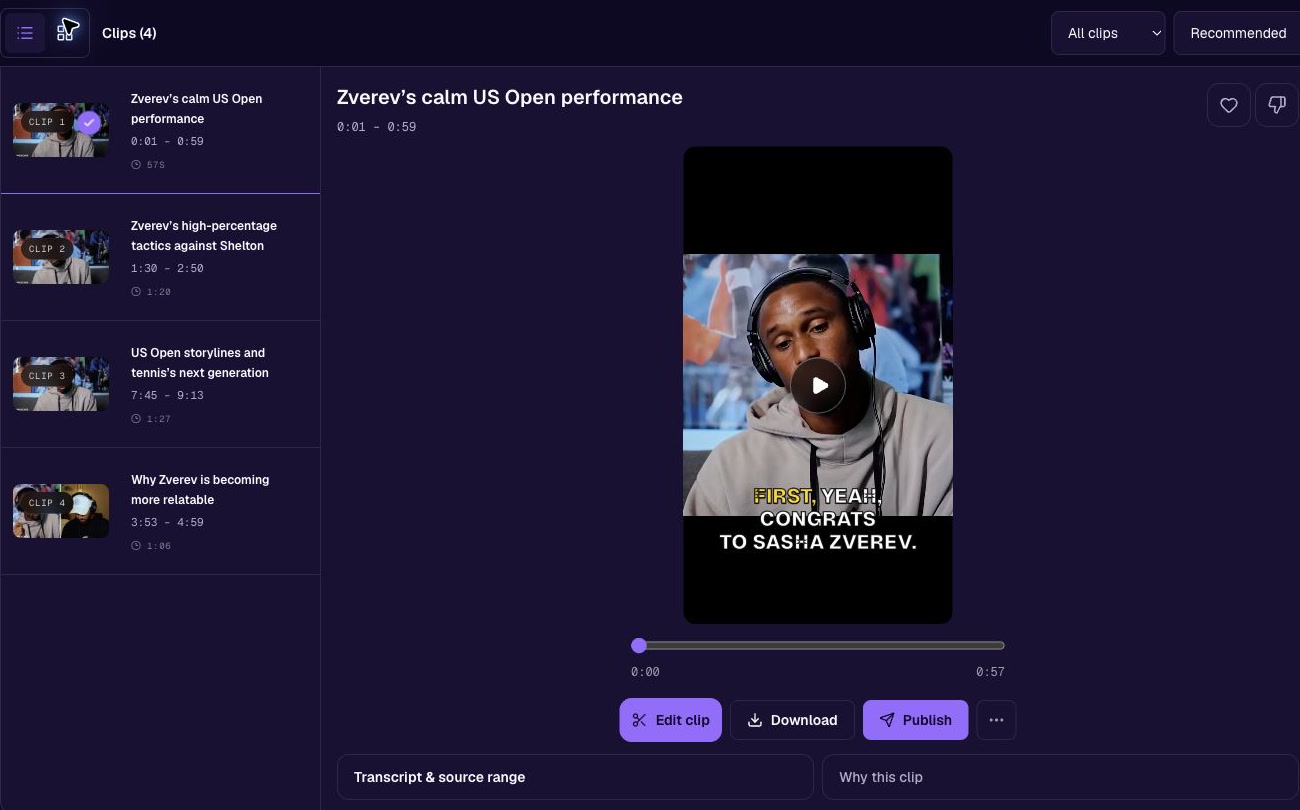
2. Choisir un passage compréhensible seul
Regardez chaque proposition avant de la modifier. Le sujet est-il clair ? Y a-t-il une réponse, une explication ou une conclusion ? Le titre respecte-t-il les propos ?
Écoutez le contexte lorsqu’un passage commence par une référence floue ou une réponse à une question absente. Repérez les publicités et les répétitions, puis utilisez la checklist pour retenir des extraits distincts.
3. Ajuster le début et la fin
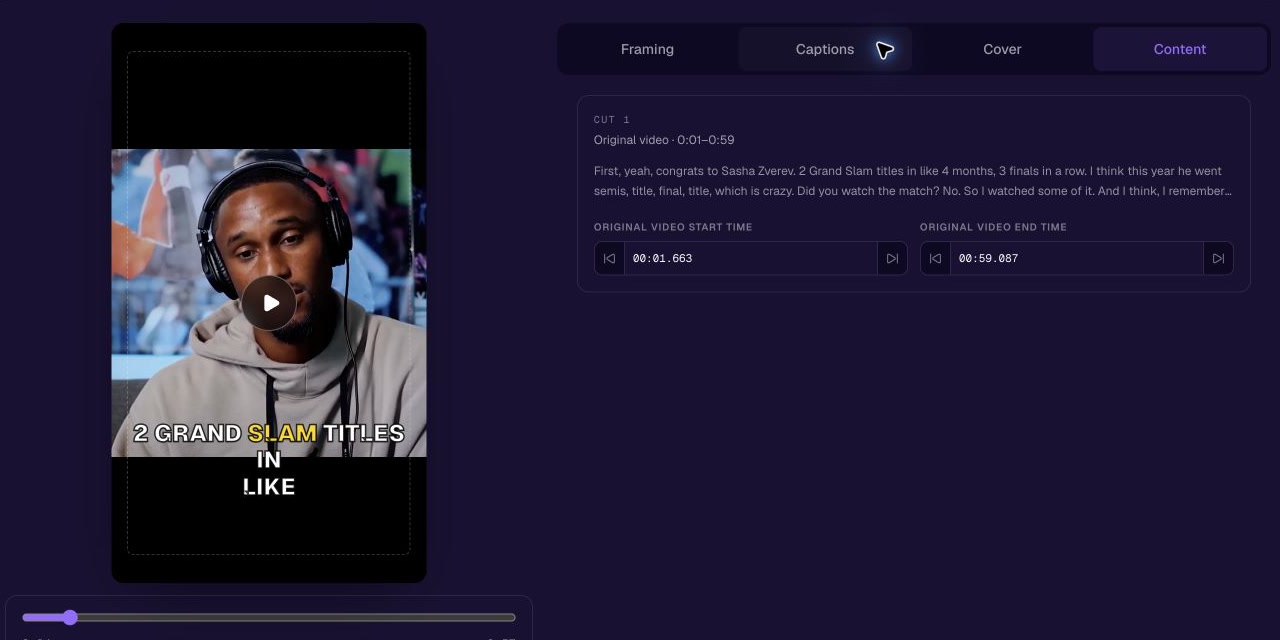
Avec une offre payante, utilisez la transcription et les points de coupe pour trouver une entrée naturelle. Gardez la question si elle est nécessaire et la phrase qui termine vraiment le propos.
Réécoutez le montage avec le son. Une coupe nette dans le texte peut interrompre une respiration ou supprimer une nuance. Si l’idée ne tient pas dans un extrait utile, choisissez un autre passage.
4. Vérifier le cadrage vertical
Regardez l’ensemble du passage, y compris les changements de caméra et de personne. Gardez visibles les gestes et les éléments mentionnés.
Un cadrage plus large peut être préférable si deux personnes ou une présentation doivent rester à l’image. Vérifiez chaque transition, même avec le cadrage automatique.
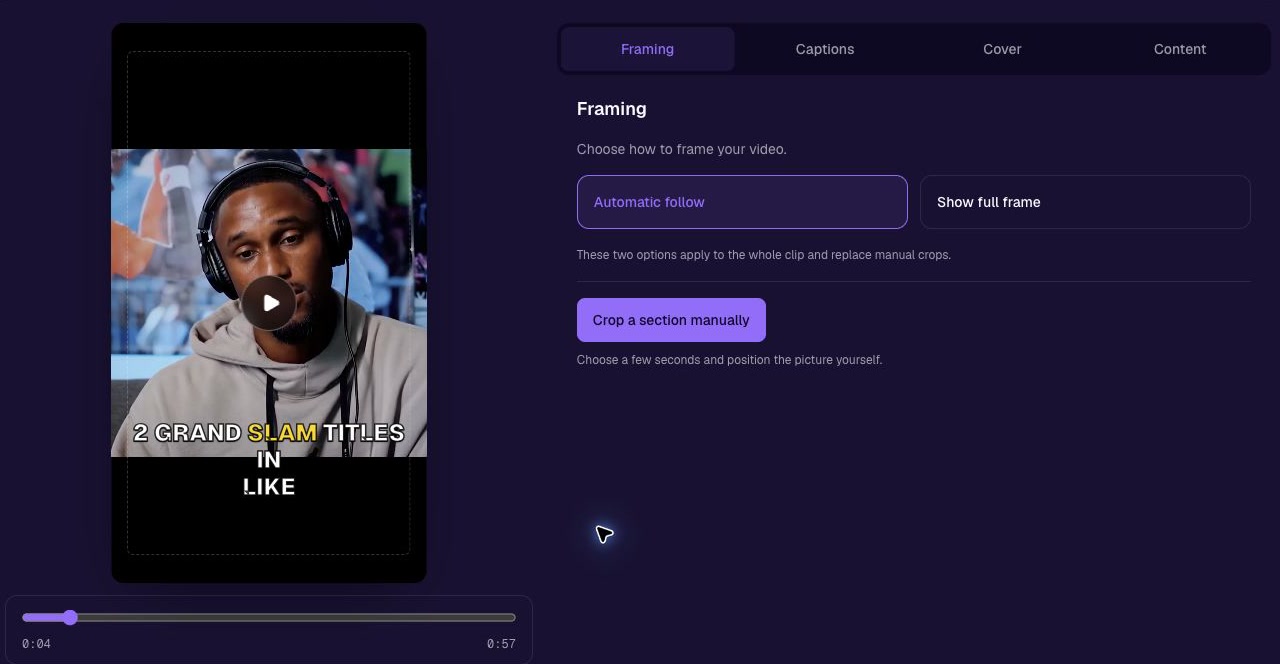
Recadrer ou garder l’image entière ? Lisez le guide pour passer une vidéo horizontale en verticale
5. Vérifier et mettre en forme les sous-titres
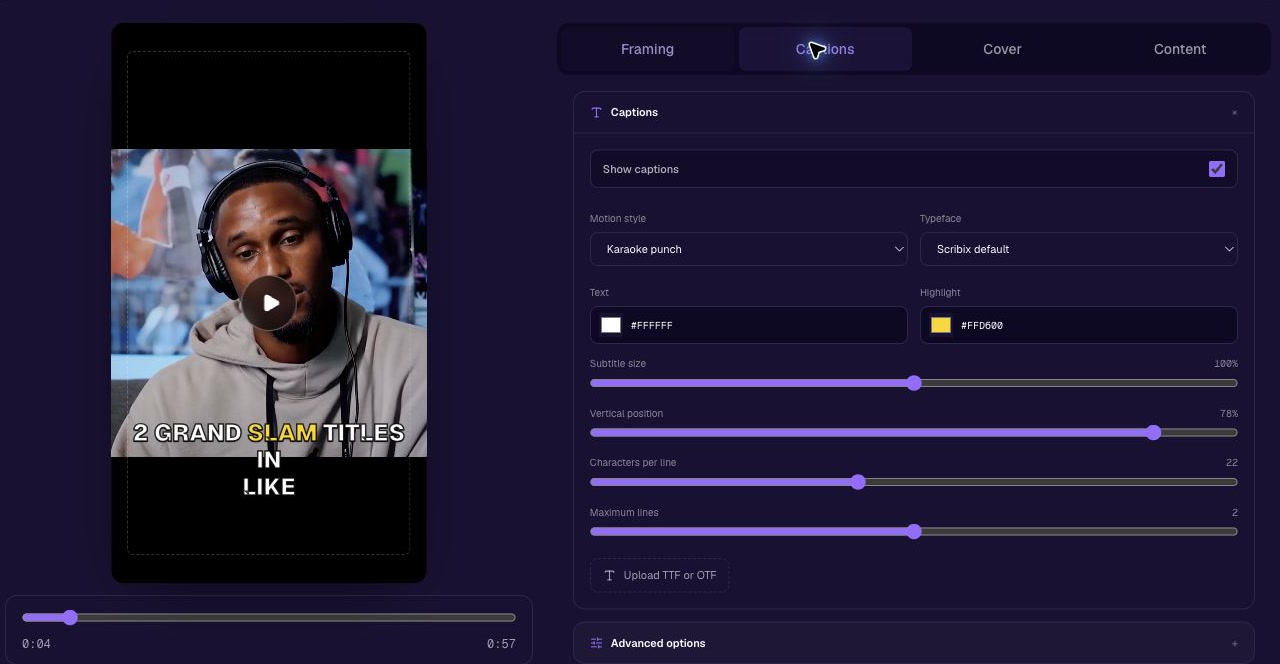
Écoutez en lisant les noms, chiffres, termes spécialisés et négations. Corrigez le texte avant de choisir son style.
Sur un téléphone, vérifiez les retours à la ligne, le contraste, le rythme et la position. Évitez de masquer le visage et contrôlez aussi l’aperçu TikTok, où l’interface s’ajoute à l’image.
6. Exporter et regarder le fichier final
Choisissez Download. Preparing your video indique que le rendu est en cours ; téléchargez le fichier lorsqu’il est prêt. L’exemple ci-dessous a été exporté pendant cette démonstration.
Regardez-le en entier avec le son et vérifiez les coupes, les sous-titres, le cadrage et les images de début et de fin. Après une modification, exportez une nouvelle version et vérifiez que la couverture et le texte lui correspondent.
Avant de publier
Prévisualisez la vidéo dans TikTok avec son interface, puis confirmez le public et les détails de publication. Ce guide ne suppose ni un compte connecté ni un parcours de publication directe vérifié.
Vous n’avez pas besoin de publier toutes les propositions. Gardez les passages clairs, exacts et utiles, puis commencez avec votre propre podcast vidéo.
Ouvrir la checklist des extraits de podcast
Pour continuer: Créer et vérifier un extrait de podcast avec Scribix.