Tutorial de podcast
Cómo crear clips de podcast para TikTok.
Un buen clip da suficiente contexto a quien no ha escuchado el episodio. Elige una idea y ajusta el corte, la imagen y los subtítulos. Esta guía parte de un podcast en video o una entrevista y termina con la descarga del archivo. Subirlo a TikTok es un paso aparte.
Ver el proceso
41 segundos · Demostración sin sonidoAntes de empezar
Usa una grabación que tengas permiso para publicar y conserva su audio para revisar el corte y los subtítulos. Un episodio solo de audio corresponde al proceso de transcripción.
Free permite exportar clips de IA sin cambios. Para editar cortes, subtítulos, encuadre y marca hace falta un plan de pago. Empieza con un archivo local: la herramienta de YouTube importa subtítulos, no videos.
1. Sube la grabación del podcast
Selecciona el archivo de tu dispositivo y sigue el estado de subida y procesamiento. Mantén la página abierta mientras se transfiere.
Aquí retomamos un proyecto ya subido; la demostración no incluye una nueva subida. Empieza con una grabación y compara los resultados con la conversación, sin valorar solo la cantidad de clips.
2. Elige un momento que se entienda solo
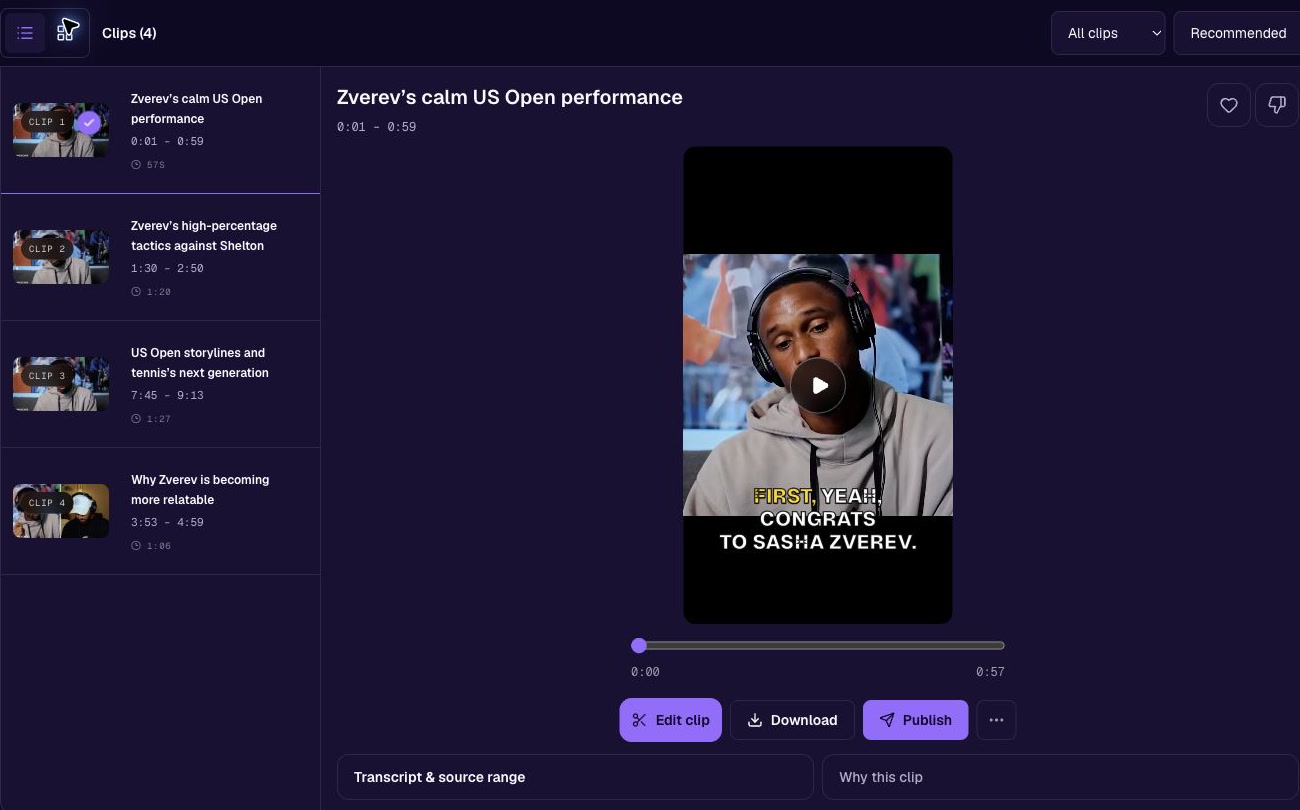
Reproduce cada propuesta antes de editarla. ¿Se entiende el tema? ¿Contiene una respuesta, explicación o conclusión? ¿El título refleja lo que se dice?
Escucha el contexto si comienza con una referencia poco clara o responde a una pregunta ausente. Identifica anuncios y repeticiones y usa la lista de revisión para elegir fragmentos distintos.
3. Ajusta el inicio y el final
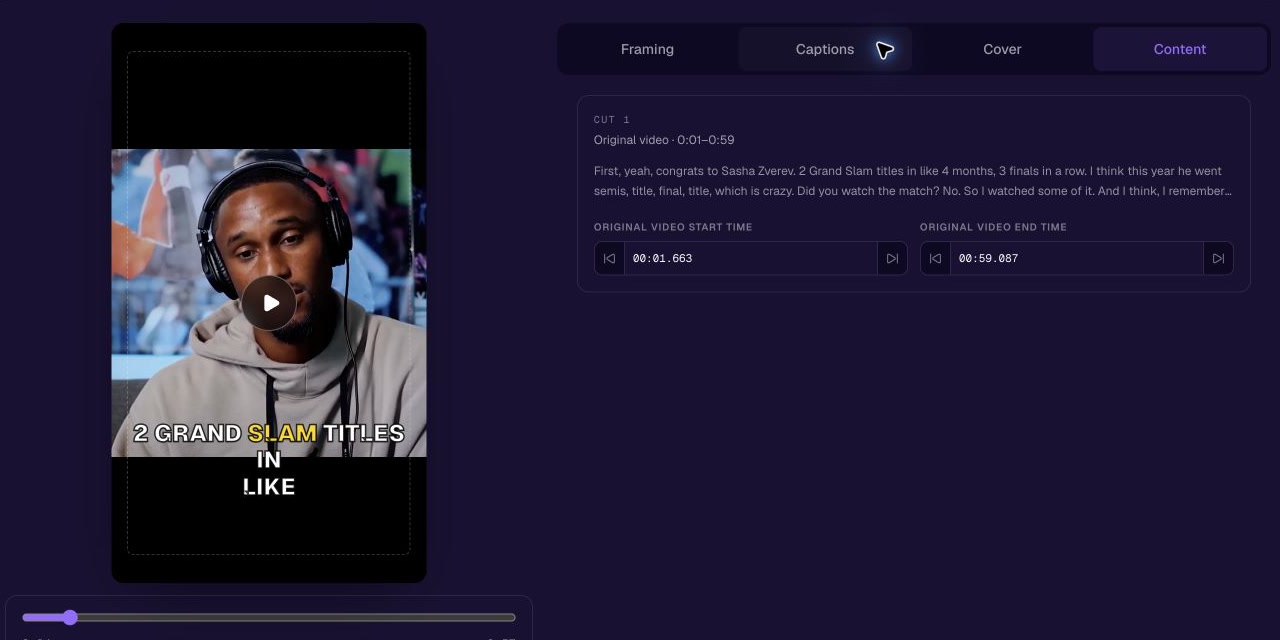
Con un plan de pago, usa la transcripción y los puntos de corte para encontrar un inicio natural. Incluye la pregunta si es necesaria y conserva la frase que completa la idea.
Escucha el nuevo corte. Un límite limpio en el texto puede interrumpir una respiración o eliminar un matiz. Si no consigues una idea completa, elige otro fragmento.
4. Comprueba el encuadre vertical
Mira todo el clip, no solo la primera imagen. Revisa los cambios de cámara, de hablante y los gestos. Mantén visibles los elementos a los que se hace referencia.
Un encuadre más amplio puede funcionar mejor si deben verse dos personas o una presentación. Comprueba cada transición, incluso con encuadre automático.
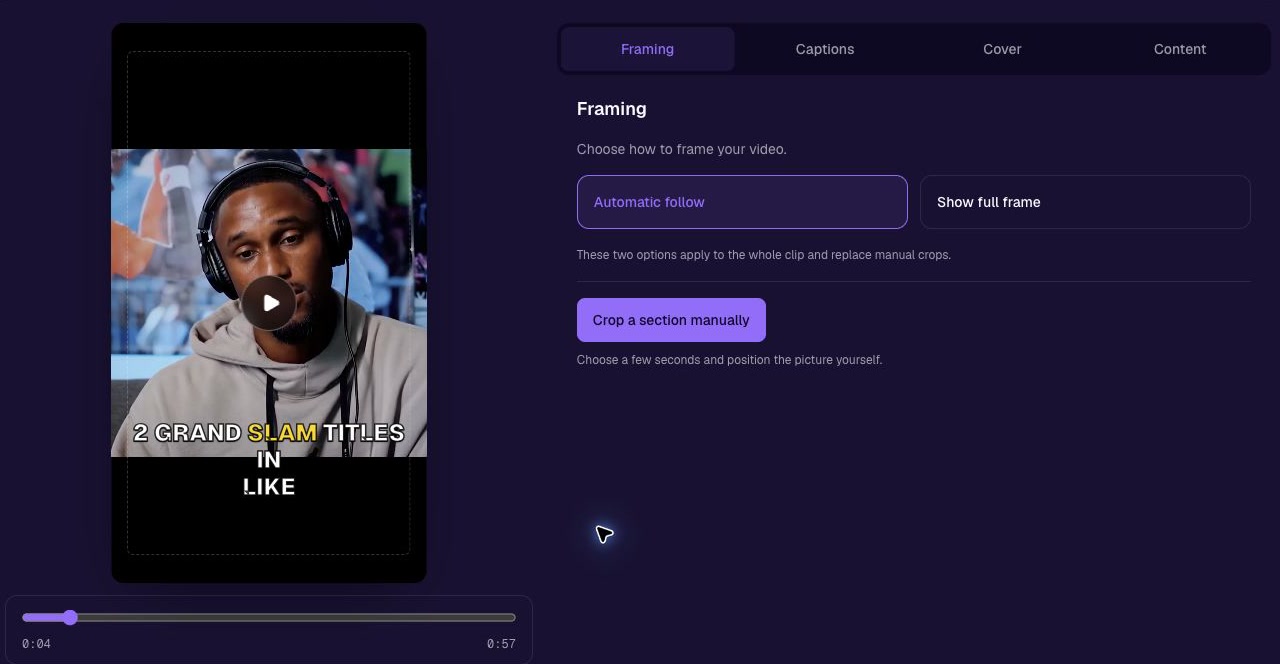
¿Recortar o mantener el encuadre completo? Lee la guía para pasar un vídeo horizontal a vertical
5. Revisa el texto y el estilo de los subtítulos
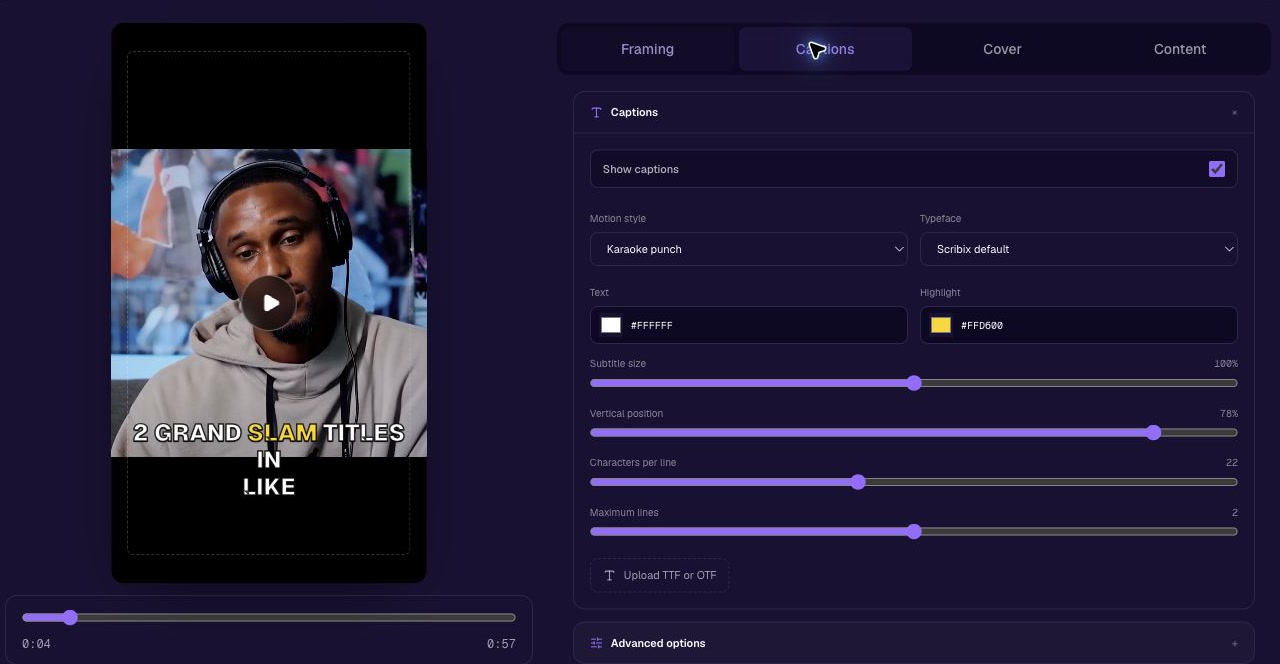
Escucha mientras lees los nombres, cifras, términos técnicos y negaciones. Corrige el texto antes de elegir el estilo.
En una pantalla de móvil, comprueba saltos de línea, contraste, sincronización y posición. Evita tapar la cara y revisa de nuevo en TikTok, donde la interfaz se superpone al video.
6. Exporta y revisa el archivo final
Selecciona Download. Preparing your video indica que se está generando el archivo; descárgalo cuando esté listo. El ejemplo de abajo se exportó durante esta demostración.
Reprodúcelo entero con sonido y revisa cortes, subtítulos, encuadre e inicio y final. Si editas después, exporta otra versión y comprueba que la portada y el texto correspondan al archivo actualizado.
Antes de publicar
Previsualiza el archivo en TikTok con su interfaz y confirma el público y los detalles de la publicación. Esta guía no presupone una cuenta conectada ni un proceso de publicación directa validado.
No necesitas publicar todos los clips sugeridos. Prioriza los momentos claros, fieles y útiles y empieza con tu propio podcast en video.
Abrir la lista de revisión de clips
Siguiente paso: Crear y revisar un clip de podcast con Scribix.